Få det bedste billede: Sådan finjusterer du skærmen til optimal gaming


Få det bedste billede: Sådan finjusterer du skærmen til optimal gaming
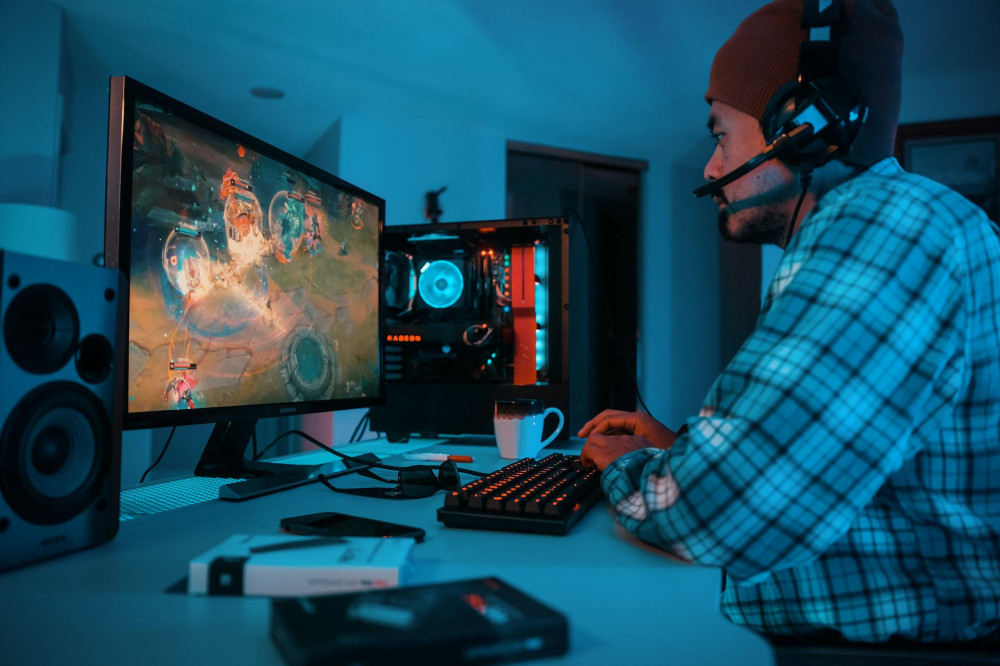
Når du gamer, handler oplevelsen ikke kun om hurtig hardware og høj FPS – billedet på skærmen spiller en afgørende rolle. En korrekt indstillet skærm kan gøre forskellen mellem at spotte fjenden i tide og at misse det afgørende øjeblik. Mange gamere bruger tid og penge på grafikkort og processorer, men glemmer, at skærmen skal finjusteres for at yde sit bedste. Her får du en guide til, hvordan du optimerer din skærm, så du får det skarpeste, mest flydende og mest præcise billede, når du spiller.
Start med det grundlæggende: Opløsning og opdateringshastighed
Det første skridt er at sikre, at skærmen kører med den rigtige opløsning og opdateringshastighed. Gå ind i dine skærmindstillinger og tjek, at opløsningen matcher skærmens native opløsning – det er her, billedet står skarpest.
Dernæst skal du aktivere den højeste opdateringshastighed, som skærmen understøtter. Mange moderne gaming-skærme kan køre 120, 144 eller endda 240 Hz, men de skal ofte aktiveres manuelt i systemindstillingerne. En højere opdateringshastighed giver et mere flydende billede og hurtigere reaktioner – især i konkurrenceprægede spil.
Lysstyrke, kontrast og farver – find balancen
En alt for lys eller mørk skærm kan både trække på øjnene og skjule detaljer i spillet. Start med at sænke lysstyrken, så hvide områder ikke blænder, men stadig fremstår klare. Justér derefter kontrasten, så du tydeligt kan se forskel på mørke og lyse nuancer uden, at billedet mister dybde.
Farveindstillingerne er også vigtige. Mange skærme har forudindstillede profiler som “Game”, “FPS” eller “Cinema”. De kan være et godt udgangspunkt, men prøv dig frem – nogle profiler overmætter farverne, hvilket kan se flot ud, men ikke nødvendigvis er mest præcist. Hvis du vil have et mere naturligt billede, kan du vælge en neutral farveprofil og eventuelt kalibrere skærmen med et online værktøj.
Sortniveau og gamma – se detaljerne i mørket
I mange spil foregår handlingen i mørke omgivelser, og her er det afgørende, at du kan skelne mellem skygger og helt sorte områder. Justér sortniveauet, så du stadig kan se detaljer i mørke scener, uden at billedet bliver gråt og udvasket.
Gamma-indstillingen styrer, hvordan lys og mørke balanceres. En gamma på omkring 2.2 passer til de fleste skærme, men du kan eksperimentere lidt – lavere gamma giver et lysere billede, mens højere gamma fremhæver kontrasterne.
Læs også:

Aktiver de rigtige teknologier
Mange moderne skærme understøtter teknologier som G-Sync (NVIDIA) eller FreeSync (AMD), der synkroniserer skærmens opdateringshastighed med grafikkortets output. Det reducerer screen tearing og gør bevægelser mere flydende. Sørg for, at funktionen er aktiveret både i skærmens menu og i grafikkortets kontrolpanel.
Hvis du spiller på konsol, kan du også tjekke, om din skærm understøtter Variable Refresh Rate (VRR) – det giver samme fordel.
Slå eventuelt “motion blur” og “dynamic contrast” fra, hvis du vil have et mere stabilt og responsivt billede. Disse effekter kan se flotte ud i film, men de kan forstyrre præcisionen i hurtige spil.
Farvekalibrering – for den kræsne gamer
Hvis du vil tage billedkvaliteten et skridt videre, kan du kalibrere skærmen med et kalibreringsværktøj eller ved hjælp af testbilleder online. Det sikrer, at farverne gengives korrekt, og at du får det mest realistiske billede.
Du kan også bruge software som Windows’ indbyggede “Skærmkalibrering” eller tredjepartsprogrammer, der guider dig gennem processen trin for trin. Det tager lidt tid, men resultatet er et billede, der både er mere præcist og behageligt for øjnene under lange gaming-sessioner.
Husk omgivelserne
Selv den bedst indstillede skærm kan se forkert ud, hvis omgivelserne ikke spiller med. Undgå direkte sollys på skærmen, og brug gerne en jævn baggrundsbelysning bag skærmen for at mindske øjentræthed.
Hvis du spiller i mørke rum, kan du med fordel sænke skærmens lysstyrke en smule – det giver et mere behageligt billede og bedre kontrastopfattelse.
Gem dine indstillinger – og test i spillet
Når du har justeret skærmen, så test indstillingerne i de spil, du spiller mest. Nogle spil har egne lys- og farveindstillinger, som kan påvirke resultatet. Gem dine skærmindstillinger som en profil, så du nemt kan skifte mellem fx “Gaming” og “Film”, alt efter hvad du bruger skærmen til.
Det vigtigste er, at billedet føles naturligt, skarpt og responsivt – og at du kan spille i timevis uden at blive træt i øjnene.
Det perfekte billede er personligt
Der findes ikke én “rigtig” indstilling, der passer til alle. Det afhænger af din skærm, dit rum og dine præferencer. Men med lidt tålmodighed og justering kan du finde den balance, der giver dig det bedste udgangspunkt for at yde dit bedste i spillet – og nyde hvert eneste billede i højeste kvalitet.
Læs også: